Pastas ou espaços: como escolher a estrutura da sua biblioteca
Entenda quando uma pasta basta e quando vale separar um espaço na Twocy, incluindo conversão e preservação de subpastas.

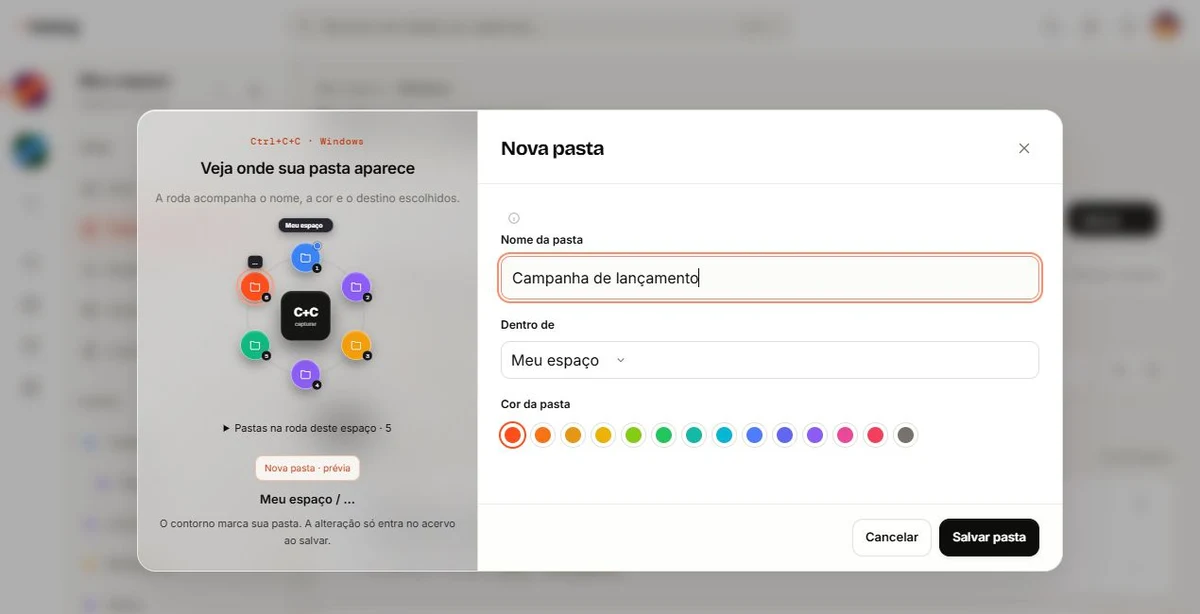
Use uma pasta para reunir um assunto dentro de um contexto. Crie um espaço quando precisar de uma biblioteca própria para um cliente, projeto ou área de trabalho. Comece simples; transforme uma pasta em espaço quando o acervo crescer, conferindo a prévia da conversão.
Quando uma pasta é suficiente
Uma pasta funciona quando o material ainda pertence à rotina do espaço atual. Leituras de um assunto, referências de uma peça ou notas de uma reunião podem começar assim. Subpastas ajudam quando há uma divisão clara dentro desse assunto.
Não crie uma estrutura profunda antes de ter conteúdo para ela. Se você precisa abrir cinco níveis para guardar uma referência, a organização está competindo com a captura. Prefira nomes que você reconheça e menos decisões no momento de salvar.
Na Twocy, ao criar uma pasta, escolha o nome, o destino e a cor. A prévia da roda mostra onde ela aparecerá antes de salvar, incluindo o caminho quando você escolhe uma pasta mãe.
Quando um espaço próprio dá mais foco
Um espaço faz sentido quando você quer uma biblioteca dedicada a um contexto inteiro. Por exemplo, um cliente com briefing, referências, aprovações e textos pode passar a ter seu próprio espaço, enquanto a biblioteca pessoal continua separada.
A barra de espaços da Twocy fica à esquerda. Ao escolher um espaço, a navegação mostra suas pastas e capturas. Cada espaço tem suas propriedades; as configurações gerais do aplicativo ficam em um botão separado.
Pense na frequência de consulta e na necessidade de separar contextos. O número de capturas sozinho não obriga a criar um espaço. Uma pasta grande pode continuar adequada se você encontra o material sem esforço.
Transforme uma pasta em espaço sem jogar tudo na Inbox
Abra o menu da pasta, inclusive pelo clique com o botão direito, e escolha a opção de transformar em espaço. Confira o nome, o conteúdo e a organização no modal antes de confirmar.
As subpastas imediatas passam a ser pastas do novo espaço. As subpastas que existem dentro delas permanecem nessa estrutura. Capturas que estavam diretamente na pasta original mantêm uma pasta com o mesmo nome dentro do novo espaço, em vez de cair sem categoria na Inbox.
Se a pasta tiver apenas capturas e nenhuma subpasta, o resultado é um espaço com o nome escolhido e uma pasta de mesmo nome levando aquelas capturas. Você ganha a separação do contexto sem perder a classificação que já tinha.
Também existe o caminho de volta
Se o contexto deixou de precisar de um espaço próprio, use a conversão reversa nas propriedades do espaço e escolha o espaço de destino. Confira a prévia antes de concluir. Essa opção é útil tanto para reorganizar a biblioteca quanto para corrigir uma separação que não ajudou.
Conversão e compartilhamento não são a mesma decisão. Permissões, colaboradores e conteúdos privados merecem atenção quando você muda de contexto. Siga o que a prévia informa e confirme quem poderá acessar o destino.
A estrutura mais útil é a que você consegue manter. Capture primeiro, escolha uma pasta quando o assunto estiver claro e separe um espaço quando isso facilitar de verdade seu trabalho. Veja o guia de organização para colocar esse critério na rotina.
Perguntas frequentes
O que acontece com as subpastas?
Ao transformar uma pasta em espaço, suas subpastas imediatas viram pastas desse espaço. Os níveis internos continuam organizados dentro delas.
As capturas diretas caem na Inbox?
Não. Elas mantêm uma pasta com o nome da pasta original dentro do novo espaço. Confira a prévia antes de confirmar.

Experimente com uma captura sua.
Escolha um trecho útil, guarde no contexto certo e tente encontrar de novo na biblioteca.
Baixar Twocy