Histórico da área de transferência no Windows: como usar e quando organizar
Aprenda a usar Windows + V, entenda os limites do histórico e escolha quando uma biblioteca de capturas faz mais sentido.

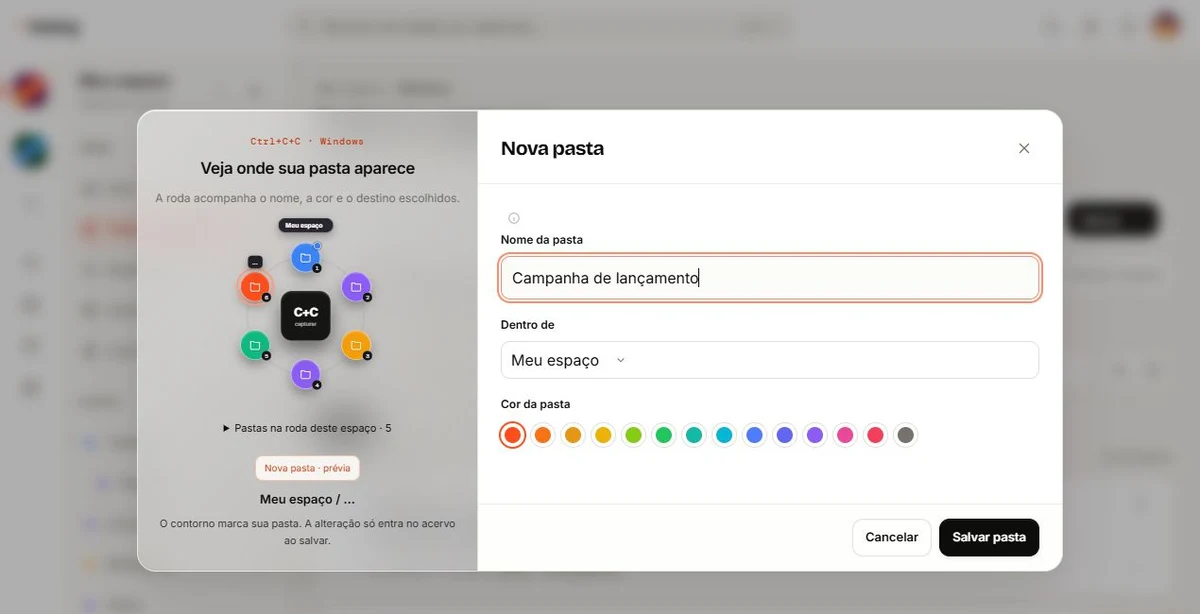
Pressione Windows + V para abrir o histórico da área de transferência. Se ele estiver desligado, ative no próprio painel. O histórico ajuda a reutilizar itens copiados recentemente; para material de referência por projeto, use uma biblioteca com títulos, pastas e contexto.
Abra o histórico com Windows + V
O histórico da área de transferência permite escolher entre itens copiados recentemente, em vez de depender apenas do último conteúdo copiado. No Windows, pressione Windows + V. Se aparecer a opção de ativar, habilite o recurso para começar a guardar itens no histórico.
Para colar, escolha um item do painel no campo em que deseja usá-lo. Itens frequentes podem ser fixados pelo menu do próprio histórico. A interface e algumas opções podem variar conforme a versão do Windows e as políticas do computador.
Em um PC de empresa, o administrador pode controlar esses recursos. Se a opção estiver indisponível, confira as configurações permitidas em vez de tentar contornar as políticas da máquina.
Entenda o que fica no histórico
Segundo a documentação da Microsoft, o histórico é limitado a 25 entradas e aceita itens de até 4 MB nos formatos suportados de texto, HTML e bitmap. Itens antigos não fixados saem para abrir espaço para novos. Ao reiniciar o PC, o histórico é limpo, com exceção dos itens fixados.
Esses limites fazem sentido para reutilização rápida. Mas o painel não é uma biblioteca de pesquisa por cliente, pasta ou projeto. Fixar tudo também não resolve a necessidade de explicar por que um trecho foi guardado.
A sincronização entre dispositivos é uma opção separada e depende da conta e das configurações do Windows. Antes de ativá-la, entenda quais conteúdos poderão ir para a nuvem e siga as regras de privacidade do seu trabalho.
Escolha pela situação, não pela quantidade de recursos
- Vou colar novamente em instantes: o histórico do Windows costuma atender bem.
- Preciso consultar em outro projeto ou outro dia: uma nota com título e contexto pode ser mais adequada.
- Quero reunir mensagens, URLs e referências: uma biblioteca organizada permite separar o que pertence a cada trabalho.
- Preciso preservar arquivos: use também um backup apropriado. Nenhum painel de copiar e colar substitui isso.
As duas ferramentas podem coexistir. Na Twocy, a captura é uma escolha sua: com o app conectado, segure Ctrl e toque C duas vezes para selecionar o destino. Esse fluxo não significa guardar automaticamente tudo o que você copia no Windows.
Faça um teste com uma informação útil
Escolha uma mensagem ou referência que você precisará consultar mais tarde. Se o objetivo for colar em um campo agora, teste Windows + V. Se for reencontrar por projeto, capture na biblioteca e use um título que explique o assunto.
Depois procure a informação sem voltar ao aplicativo de origem. Essa tentativa revela o que faltou: título, fonte ou destino. Ajuste esse registro e repita com o próximo material, em vez de tentar organizar todo o computador de uma vez.
Para estruturar a biblioteca, veja como organizar informações no computador. Se você trabalha com muitas URLs, o guia de links e referências inclui um modelo de contexto para copiar.
Perguntas frequentes
Qual é o atalho do histórico do Windows?
Windows + V. Se o histórico estiver desligado, o painel permite ativá-lo quando a política do computador autoriza.
A Twocy guarda automaticamente tudo que eu copio?
Não por este fluxo. Ctrl+C+C é uma captura intencional, com escolha do destino. O histórico recente da central Windows da Twocy é uma opção separada.
Fontes consultadas
Informações conferidas em 13 de outubro de 2026. Recursos podem variar conforme a versão e as configurações.

Experimente com uma captura sua.
Escolha um trecho útil, guarde no contexto certo e tente encontrar de novo na biblioteca.
Baixar Twocy